
Nr.: 2025-10
Thema: Stilflächen kopieren
Software: Ab Allplan BIM 2025 und neuer
Hintergrund:
Flächenstile in Allplan BIM kann man von einem Projekt oder dem Bürostandard in ein anderes Projekt übertragen.
So gehen Sie vor:
Projekteinstellungen:
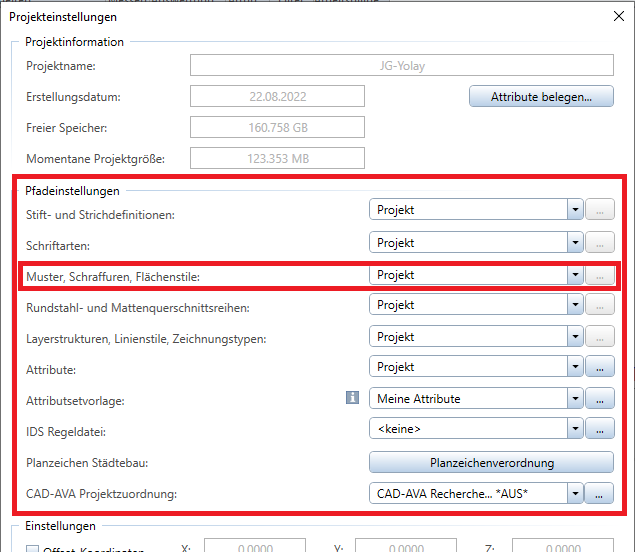 Prüfen Sie zuerst, ob die Pfadeinstellungen Ihres Zielprojektes auf „Projekt“ gestellt sind.
Denn wenn man dort neue Flächenstile einfügt, gehören diese nur zu diesem Projekt und überschreiben nichts im Büropfad:
Prüfen Sie zuerst, ob die Pfadeinstellungen Ihres Zielprojektes auf „Projekt“ gestellt sind.
Denn wenn man dort neue Flächenstile einfügt, gehören diese nur zu diesem Projekt und überschreiben nichts im Büropfad:
- Öffnen Sie im Menü „Datei“ die „Projekienstellungen“
- Prüfen Sie im Dialog der „Projekteinstellungen“, ob mindestens die Pfadeinstellungen bei „Mustaer, Schraffuren, Flächstile“ auf „Projekt“ eingestellt sind.
Flächenstile von einem anderen Projekt oder dem Büropfad ins Zielprojekt kopieren:
Flächenstil können in der Verwaltung der Flächenstile auch kopiert werden:
- Öffnen Sie im Flyout „Voreinstellungen“ die „Definitionen“

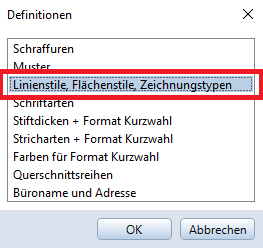
- Im Dialog der Definitionen öffnen Sie „Linienstile, Flächenstile, Zeichnungstypen“
-
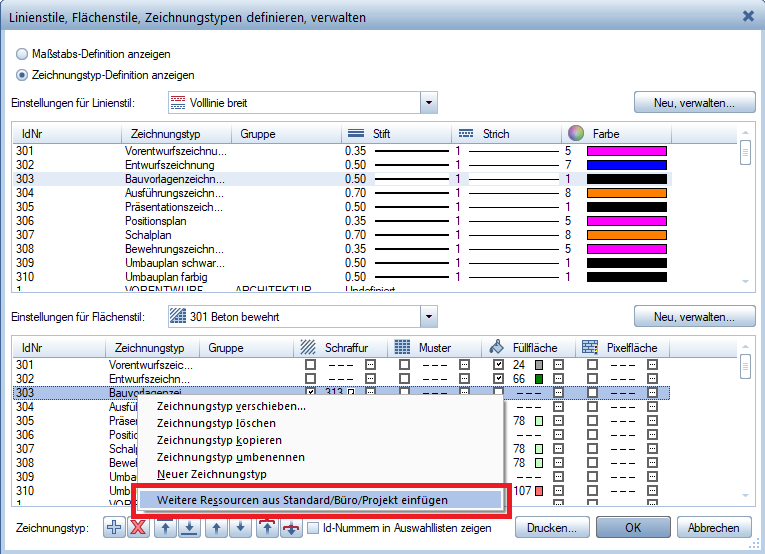
Im Verwaltungsdialog klicken Sie mit der rechten Maustaste in der unteren Hälfte auf einen Zeichnungstyp.
Es erscheint ein Kontextmenü mit dem Menüpunkt „Weitere Ressourcen aus Standard/Büro/Projekt einfügen“.
Diesen Punkt wählen Sie aus.
-
Es öffnet sich ein Fenster „Flächenstile im Büro/ Projekt einfügen“
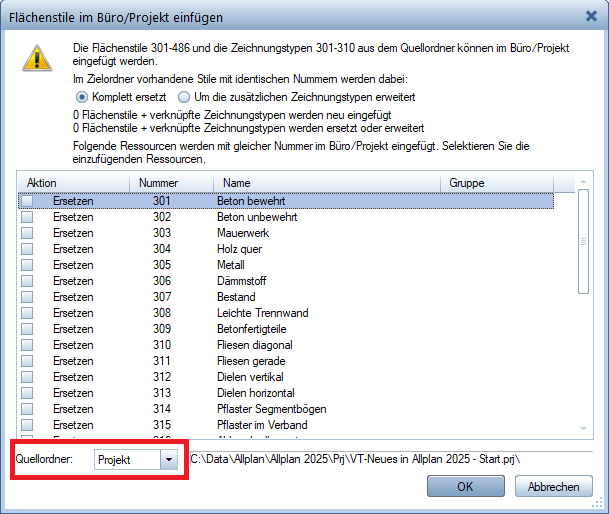
- Dort entscheiden Sie sich oben ob Flächenstile gleicher Nummer ersetzt oder mit neuer Nummer ergänzt werden sollen
- Unten links bei „Quellordner“ klicken Sie ins Auswahlfeld uns wählen im Pulldownmenü „Projekt“
- Die Prohjektauswahl erscheint aus wecher Sie sich das Quellprojekt auswählen
- Dann setzen Sie in der Liste der Flächenstile hier im Dialog die Häkchen bei den Flächenstilen, welche Sie aus dem Quellprojekt in Ihr Zielprojekt kopieren wollen. Man sieht was ersetzt wird und neu dazu kommt. Es ist immer zu prüfen ob Sachen wirklich ersetzt werden sollen! Bestätigen das unten mit „OK“
- Die Flächenstile werden aus dem Quellprojekt ins Zielprojekt kopiert.
- Öffnen Sie im Flyout „Voreinstellungen“ die „Definitionen“