
Nr.: 2020-14
Thema: Actionbar einrichten
Software: Allplan 2019
Hintergrund:
In Allplan BIM gibt es verschiedene Standardoberflächen. Eine davon ist die Actionbar welche man einrichten kann.
So geht's:
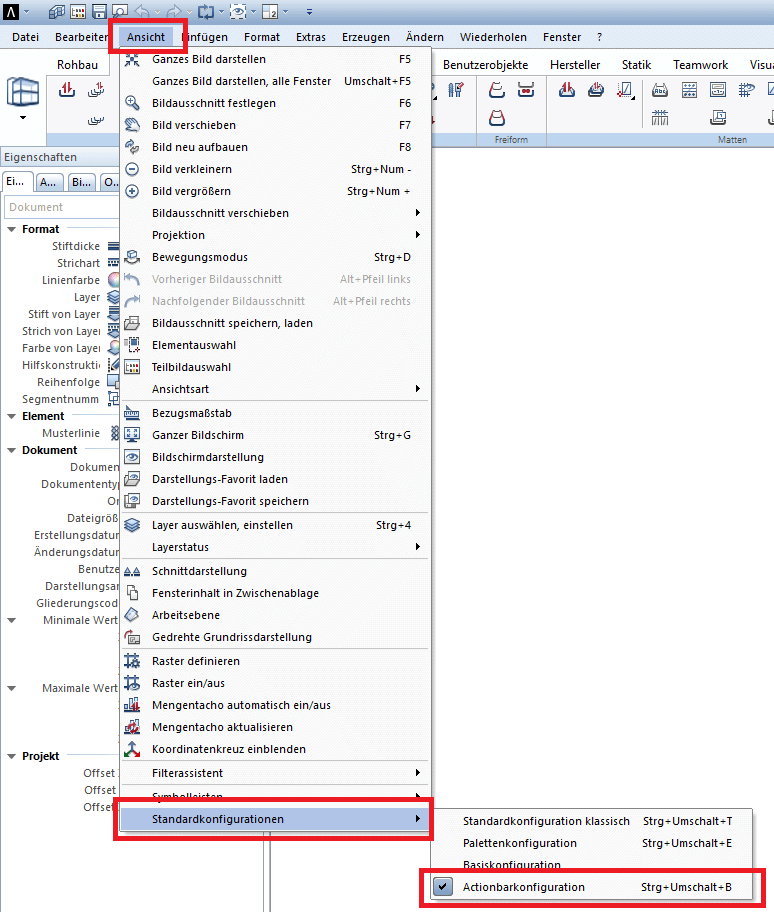
- Man kann u.A. mit der Actionbar-Konfiguration arbeiten. Wenn sich etwas verstellt, kann die Standardkonfiguration am schnellsten wiederhergestellt werden. (Über das Menü Ansicht (s.U.) → Standardkonfigurationen → Actionbarkonfiguration)
- Das geht auch über das Tastaturkürzel STRG + UMSCHALT + B
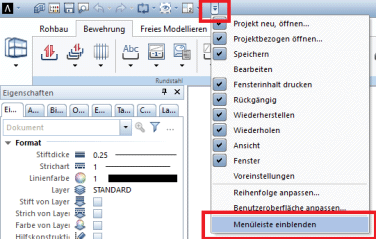
- Die Menüleiste kann über die Taste ALT eingeblendet werden. Über „Symbolleiste für den Schnellzugriff anpassen“ kann die Menüleiste auch zugeschaltet werden.
Arbeitsbereiche
- Die Karteireiter oben in der Actionbar werden Aufgaben genannt. Ganz links kann man die Planungsrollen wie Architektur, Ingenieurbau, Konstruktion usw. auswählen. Rechts am „Zahnrad“, den Action-Bar Konfigurator kann man die Actionbar konfigurieren und unten im Konfiguratiosnmenü zurücksetzen. Ganz rechts bei der Lupe kann die Suche nach Werkzeugen aktiviert werden.
- Zeichnen und Konstruieren in den Teilbildern bzw. im Teilbildmodus. Wenn in der Actionbar eine Aufgabe aus dem markierten Bereich genutzt wird, konstruiert man in den Teilbildern.
- Plan zusammenstellen und ausdrucken im Planlayout bzw. Planmodus. Wenn das Planlayout als Aufgabe gewählt ist, stellt man den Plan zusammen und kann Diesen dann auch ausdrucken oder als PDF speichern.



Shortcuts
- STRG+SHIFT+B stellt die Actionbars auf Standard ein
- ALT aktiviert die Menüleiste